Inhalt
Ihre Digitale Unterschrift
Nutzung der MOXIS Plattform von XiTrust
Schritt-für-Schritt-Anleitung
Die LLP Wirtschaftsprüfung und Steuerberatung GmbH verwendet für den Prozess der qualifizierten digitalen Signatur die Plattform MOXIS von XiTrust.
Die Vorteile dabei sind einerseits die schnelle und einfache Benützung, aber auch die Sicherheit und Garantie einer rechtsgültigen digitalen Unterschrift.
Voraussetzung für die Nutzung ist eine ID-Austria oder eine gleichwertige digitale Signatur und ein Internetbrowser.
Sie müssen kein eigenes Konto bei MOXIS erstellen.
Bei weiteren Fragen, kontaktieren Sie bitte Ihren Sachbearbeiter.
Ihr Team der LLP
Wie Sie ein Dokument erhalten
1. Sie erhalten eine E-Mail von no-reply@moxis.cloud mit der Information, dass ein neues Dokument für Sie zur Unterschrift bei MOXIS vorliegt.
Folgende Informationen können bereits hier herausgelesen werden:
- Der Name Ihres Sachbearbeiters als Auftraggeber
- Der Titel des Dokuments, das zur Unterschrift vorliegt
- Datum und Uhrzeit der Erstellung des Auftrags
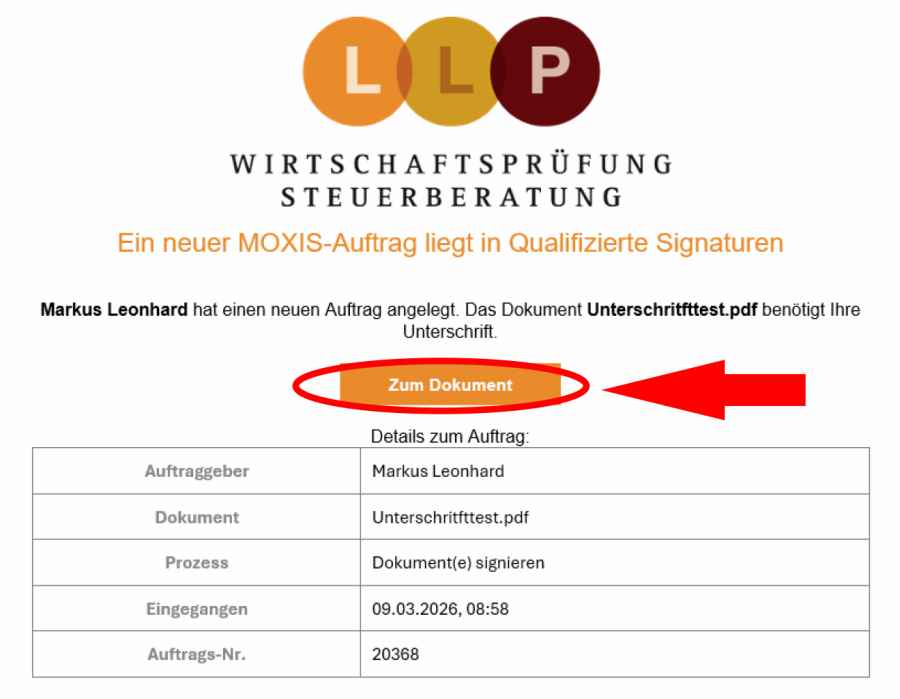
2. Nun klicken Sie auf ZUM DOKUMENT
3. Es öffnet sich in Ihrem Browser die Benutzeroberfläche von MOXIS.
4. Sie sehen das Dokument und haben nun mehrere Möglichkeiten:
- Einsicht der Dokumente
- Download der PDFs
- Ablehnen
- Unterschreiben
5. Wenn Sie nach Kontrolle der Dokumente diese unterschreiben möchten, klicken Sie auf UNTERSCHREIBEN und folgen den Anweisungen.
6. Danach gelangen Sie zum nächsten Fenster, in dem Sie nun ihren gewünschten Signaturanbieter auswählen können.
7. Sie melden sich beispielsweise mit ihrer ID-Austria an und folgen den Anweisungen.
8. Nach erfolgreicher Unterzeichnung erhalten Sie eine E-Mail, dass Ihr Auftrag abgeschlossen und nun zum Download bereit ist.
9. Klicken Sie erneut auf den ZUM DOKUMENT Button (in orange), öffnet sich das gleiche Fenster wie zuvor, nur kann das Dokument nun nicht mehr bearbeitet werden.
10. Sie können jetzt das rechtskräftig unterzeichnete Dokument herunterladen und speichern.
Wichtiger Hinweis:
Ihr Sachbearbeiter kann in einem Auftrag auch mehrere Dokumente zur Unterschrift senden. Hierbei müssen Sie beachten, dass Sie alle Dokumente kontrollieren und einsehen.
Ebenfalls kann zusätzlich ein Anhang gesendet werden. Dieser liegt nicht zur Unterschrift vor, Sie sollten ihn aber dennoch einsehen, herunterladen und speichern.